
Czy pacjent starszy widzi tę samą stronę co młodszy użytkownik
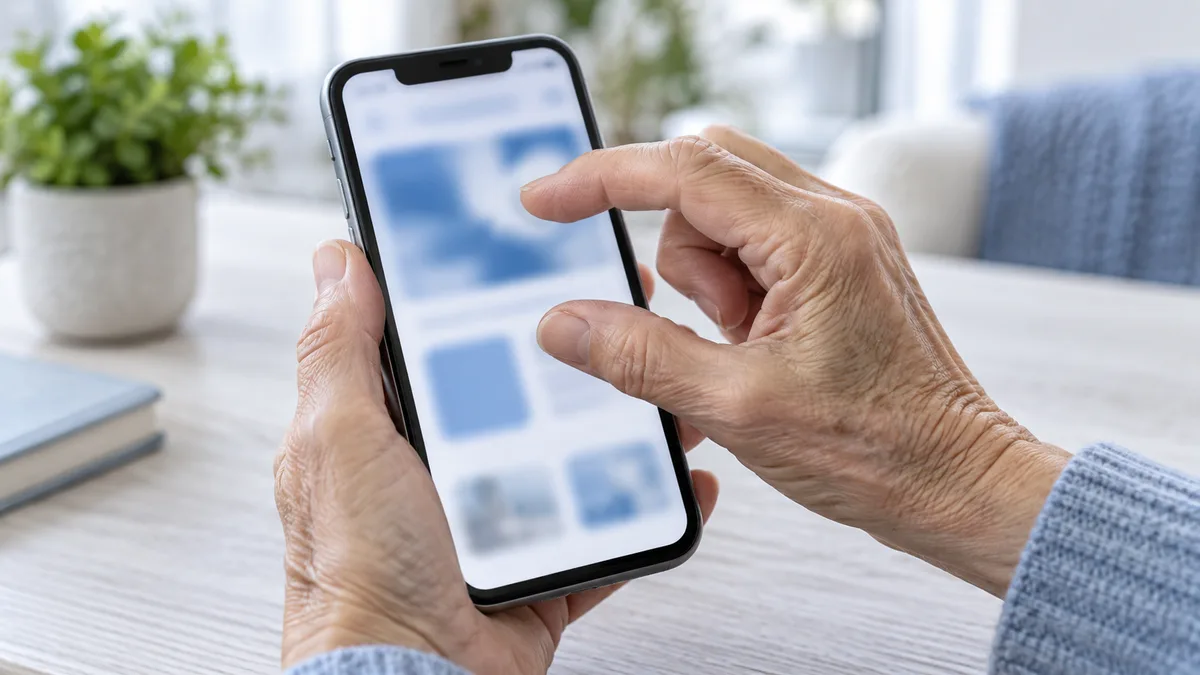
Pacjent starszy nie musi widzieć strony tak samo jak młodsza osoba. Często zwiększa rozmiar tekstu w ustawieniach telefonu, używa większej skali ekranu albo przybliża widok w przeglądarce. Wtedy projekt, który przy zwykłym rozmiarze wygląda poprawnie, może ukryć menu, uciąć przycisk telefonu lub zepchnąć ważną treść poza ekran. Pierwszy krok jest prosty, otwórz stronę na własnym telefonie i przejdź przez nią w warunkach zbliżonych do tych, w których korzysta z niej pacjent.
Jak zmienia się ekran po powiększeniu tekstu
Powiększenie tekstu do dwustu procent nie powinno odbierać dostępu do podstawowych funkcji strony. Przejdź od strony głównej do danych kontaktowych, usług i rejestracji, obserwując, czy elementy nadal układają się jeden pod drugim i czy nic nie zasłania treści.
To właśnie tutaj widać problem, którego nie pokaże szybkie spojrzenie na komputerze. Przy zbyt sztywnym układzie napisy nachodzą na siebie, przyciski mieszczą tylko część wyrazów, a menu znika poza prawą krawędzią ekranu. Więcej o samym korzystaniu ze strony na małym ekranie opisujemy w tekście gdy pacjent otwiera stronę w telefonie.
Które zadania pacjent wykonuje bez pomocy
Samodzielne korzystanie ze strony oznacza przede wszystkim odnalezienie numeru telefonu, adresu, godzin przyjęć i sposobu umówienia wizyty bez pytania o to kogoś innego. Różnica między czytaniem strony a jej samodzielną obsługą widać dopiero wtedy, gdy pacjent musi coś kliknąć, a nie tylko przeczytać, bo wtedy liczy się już nie sam rozmiar liter, lecz i to, czy przycisk reaguje w oczekiwanym miejscu. Pacjent powinien też móc przeczytać, czym zajmuje się gabinet, bez przesuwania ekranu na boki, a jeśli musi kilkukrotnie cofać widok, żeby dokończyć zdanie, to znak, że poprawić trzeba układ, a nie sposób czytania pacjenta.
Nie oceniaj strony po jej wyglądzie na pierwszym ekranie. Otwórz zakładkę kontaktową, spróbuj nacisnąć numer telefonu, wypełnij formularz i wróć do menu. Jeżeli te czynności wymagają domyślania się, gdzie jest aktywny element, większy tekst nie rozwiązał problemu.
Sprawdź stronę przy powiększeniu tekstu do dwustu procent
Test przy dużym tekście ma pokazać, czy pacjent nadal wykona najważniejsze działania bez przeszkód. Poniższa tabela obejmuje miejsca, które podczas poprawek stron gabinetów sprawdzamy najczęściej.
| Co sprawdzić | Co może się zepsuć | Skutek dla pacjenta |
|---|---|---|
| Górne menu | Pozycje znikają poza ekranem | Nie można znaleźć kontaktu |
| Przycisk telefonu | Tekst przycisku zostaje ucięty | Trudniej wykonać telefon |
| Formularz kontaktowy | Pola nachodzą na siebie | Nie da się wysłać wiadomości |
| Treść w dwóch kolumnach | Wiersze przestają się mieścić | Tekst staje się nieczytelny |
Czy menu pozostaje dostępne po powiększeniu
Menu nie może stawać się niewidoczne tylko dlatego, że nazwy zakładek są większe. Sprawdź, czy po powiększeniu nadal można otworzyć nawigację, zobaczyć wszystkie pozycje i przejść do kontaktu bez przewijania w poziomie.
Najczęściej problem pojawia się w poziomym pasku z wieloma pozycjami. Dobre rozwiązanie pozwala menu przejść do wygodniejszego układu, zamiast ściskać tekst do granicy czytelności.
Czy przyciski mieszczą całą treść
Przycisk ma przekazać całą informację, a nie tylko jej początek. Gdy napis Telefon do rejestracji zostaje ucięty, pacjent może nie wiedzieć, co uruchomi dotknięcie pola.
Sprawdź przyciski telefonu, kontaktu, umówienia wizyty i powrotu do góry strony. Zwróć uwagę także na odstęp wokół napisu, ponieważ przy dużym tekście zbyt niski przycisk jest trudniejszy do naciśnięcia.
Czy kolumny nie nachodzą na siebie
Kolumny nie muszą pozostać obok siebie na małym ekranie, bo dwie kolumny obok siebie potrzebują szerokości, której powiększony tekst już nie ma. Mechanizm jest prosty, przeglądarka próbuje zmieścić oba bloki w jednym rzędzie i gdy się nie mieszczą, zaczyna je ściskać albo nakładać jeden na drugi. Przy dużym powiększeniu powinny zamiast tego przejść do spokojnej kolejności pionowej, aby pacjent czytał jeden blok po drugim, a nie fragmenty dwóch tekstów naraz. Wyjątkiem bywa zdjęcie umieszczone obok opisu, bo o ile tekst swobodnie zejdzie niżej, o tyle fotografia czasem zostaje przycięta i wymaga osobnego sprawdzenia.
Zajrzyj szczególnie do sekcji z usługami, zespołem, cennikiem i formularzem. Jeśli wiersze nachodzą na zdjęcie, opis lub pole formularza, treść przestaje być użyteczna, nawet gdy litery są duże.
Co zrobić gdy powiększenie ucina ważne elementy
Ucięty element zwykle wynika z układu strony, a nie z samego rozmiaru czcionki. Przyczyną bywają sztywne szerokości, ustawiona wysokość przycisków, tekst umieszczony w jednym wierszu albo grafika, która nie zostawia miejsca na opis. Najpierw wskaż dokładne miejsce problemu i zapisz, co pacjent próbował tam zrobić.
Jak ustawić czytelną kolejność bloków
Czytelna kolejność bloków pozwala stronie dostosować się do dostępnego miejsca. Dane kontaktowe, przycisk telefonu i najważniejsza informacja powinny pojawiać się w zrozumiałej kolejności także wtedy, gdy obok siebie nie ma już przestrzeni.
Porównaj widok na komputerze i telefonie, lecz nie próbuj na siłę zachować identycznego układu. Na małym ekranie lepiej sprawdza się pojedyncza kolumna, wyraźne odstępy i nagłówki, które prowadzą wzrok do kolejnej informacji. Jeżeli formularz służy do kontaktu z gabinetem, przyjrzyj się też temu, jakie informacje pacjent wpisuje przed wysłaniem wiadomości.
Kiedy prostszy język pomaga osobie słabowidzącej
Prostszy język zmniejsza wysiłek potrzebny do znalezienia informacji, bo każde dodatkowe słowo w zdaniu to fragment, który trzeba przytrzymać w pamięci aż do końca czytania. Osoba słabowidząca może czytać wolniej, przełączać się między fragmentami ekranu i łatwiej zgubić sens, gdy zdania są długie albo pełne nazw wewnętrznych gabinetu, których pacjent nie zna z rozmowy w rejestracji. Krótkie zdanie da się dokończyć jednym spojrzeniem, długie wymaga powrotu do początku, a to właśnie powrót najczęściej kończy się rezygnacją z dalszego czytania.
Nazywaj przyciski zgodnie z działaniem, które pacjent wykona, na przykład Zadzwoń do rejestracji albo Napisz wiadomość. Zamiast ogólnego Kliknij tutaj podaj, dokąd prowadzi odnośnik i czego pacjent może się tam dowiedzieć. Krótsze zdania pomagają także wtedy, gdy strona jest odczytywana przez funkcje dostępności telefonu.
Prosty język nie oznacza upraszczania informacji medycznych ponad potrzebę. Nazwę zabiegu można zachować, a obok wyjaśnić ją zwykłymi słowami i wskazać, dla kogo jest przeznaczona.
Co zrobić samodzielnie a kiedy poprosić wykonawcę o poprawki dostępności
Część problemów możesz rozpoznać samodzielnie, nawet bez znajomości techniki tworzenia stron. Powiększ tekst na telefonie, przejdź przez menu, wybierz numer telefonu, otwórz formularz i przeczytaj najważniejszą podstronę. Zapisz ekran lub adres miejsca, w którym coś się ucina, zasłania albo nie reaguje.
Wykonawca powinien zająć się zmianami w układzie, działaniu menu, formularzu, kontraście i kodzie strony, bo powiększenie czcionki w przeglądarce pacjenta niczego tu nie naprawi. W OERO zajmujemy się stronami gabinetów od dwa tysiące dziewiętnastego roku, a po zakończeniu prac zostajesz właścicielem domeny, hostingu i plików, więc kolejne poprawki możesz zlecić dowolnej osobie, nie tylko nam.
Jeżeli chcesz omówić konkretny problem ze swoją stroną, zajrzyj na stronę główną OERO i poznaj sposób naszej pracy. Opisz, na jakim ekranie i w jakim powiększeniu zauważyłeś usterkę, a zakres poprawek ustalimy po obejrzeniu tego konkretnego miejsca.
Powiększony tekst ma ułatwiać pacjentowi dotarcie do telefonu, adresu i formularza, a nie zamieniać stronę w układankę uciętych napisów. Test na własnym telefonie w kilka minut pokazuje, które miejsca gabinet powinien poprawić najpierw.
Najczęstsze pytania
Otwórz ustawienia telefonu i zwiększ rozmiar tekstu lub skalę wyświetlania do dużej wartości. Następnie uruchom przeglądarkę ponownie i przejdź przez stronę od początku, sprawdzając menu, telefon i formularz.
Sama większa czcionka nie wystarczy, jeśli układ strony nie reaguje na potrzebne miejsce. Tekst musi mieścić się w przyciskach, kolumny powinny przechodzić jedna pod drugą, a menu ma pozostać dostępne.
Przycisk powinien mieścić cały opis i zostawiać wokół niego wygodny obszar do dotknięcia palcem. Najlepiej sprawdzić go na telefonie z powiększonym tekstem, ponieważ wtedy widać, czy nadal da się go łatwo nacisnąć.
Zazwyczaj korzysta z tej samej strony, lecz może mieć inne ustawienia tekstu, kontrastu lub powiększenia ekranu. Dlatego strona powinna zachowywać czytelną kolejność i działanie niezależnie od tych ustawień.
Najpierw sprawdź górne menu, numer telefonu, dane adresowe, przycisk kontaktu i formularz. To miejsca, w których pacjent najczęściej podejmuje decyzję o telefonie albo wysłaniu wiadomości.